
はじめに:「GTMって難しそう…」その不安、よくわかります
「Googleタグマネージャー(GTM)という言葉は聞いたことがあるけれど、何ができるのかよくわからない」
「タグとかコードとか、専門的な知識が必要そうで自分には無理」
「導入してみたいけど、失敗したらどうしよう…」
このような不安を感じていませんか? 実は、私がウェブ解析士認定講座で初心者の方々を指導する中で、最もよく聞く質問が「GTMって本当に自分にもできますか?」というものです。
結論から申し上げます。GTMは初心者でも十分に使いこなせます。
確かに最初は専門用語が多く感じるかもしれません。しかし、基本的な仕組みを理解し、段階的に学んでいけば、誰でも必ず活用できるようになります。
実際、私がこれまで指導してきた受講生の中には、「Webマーケティング未経験」「HTMLの知識ゼロ」という方も多くいらっしゃいましたが、約80%の方が3か月以内にGTMを実務で活用できるようになっています。
この記事では、GTMの基礎知識から実践的な使い方まで、初心者の方が確実に理解できるよう、段階的に解説していきます。「難しそう」という心理的なハードルを取り除き、「私にもできる!」という自信を持っていただくことが目標です。
一緒に、一歩ずつ学んでいきましょう。

Googleタグマネージャー(GTM)とは? 初心者向け基礎知識
そもそも「タグ」って何?
GTMを理解する前に、まず「タグ」という言葉から説明します。
タグとは、Webサイトに設置する「計測用のコード」のことです。
たとえば、こんな経験はありませんか?
- Googleアナリティクスでアクセス数を計測したい
- Google広告の効果を測定したい
- Facebook広告のコンバージョンを追跡したい
これらを実現するためには、それぞれのツールが提供する「タグ(計測コード)」をWebサイトに設置する必要があります。
従来の方法の問題点
従来のタグ設置方法では、以下のような課題がありました:
- 複数のタグを個別に設置
- Googleアナリティクスのタグ
- Google広告のタグ
- Facebook広告のタグ
- ヒートマップツールのタグ
- …など、それぞれ別々に設置
- 変更のたびにHTML編集が必要
- タグを追加・修正するたびにWebサイトのHTMLファイルを編集
- エンジニアやWeb制作会社への依頼が必要
- 時間とコストがかかる
- 管理が煩雑
- どこにどのタグを設置したか把握しづらい
- タグの重複や設定ミスが発生しやすい
- サイトの表示速度に悪影響
GTMが解決してくれること
Googleタグマネージャー(GTM)は、これらの問題を一気に解決します。
GTMの仕組み(超シンプル解説):
- 最初に一度だけGTMのコードをWebサイトに設置
- その後は、GTMの管理画面からすべてのタグを管理
- HTMLを直接編集する必要なし
たとえ話をすると、GTMは**「電源タップ」**のようなものです。
- 従来の方法:家電ごとに個別にコンセントが必要(タグごとに個別設置)
- GTM活用後:電源タップを一つ設置すれば、複数の家電を一括管理(GTM一つで複数タグ管理)
この「電源タップ」のおかげで、あとから自由に家電(タグ)を追加したり、取り外したりできるようになるのです。
GTMを使うと何ができる?
GTMを導入すると、具体的に以下のようなことができるようになります:
基本機能:
- Googleアナリティクス(GA4)の設置と管理
- Google広告のコンバージョントラッキング
- Facebook広告のピクセル設置
- その他、さまざまな計測ツールの一括管理
応用機能(慣れてきたら挑戦):
- 問い合わせフォーム送信の測定
- PDFダウンロード数の計測
- 電話番号クリック数の追跡
- スクロール率の測定
- 動画再生数の計測
- ボタンクリックの詳細分析
これらすべてが、HTMLを直接編集することなく、GTMの管理画面から設定できます。
初心者がGTMを学ぶメリット
私がウェブ解析士認定講座で初心者の方々にGTMを教える理由は、以下のメリットがあるからです:
1. 自分でWebサイトを改善できるようになる 外部のWeb制作会社に依頼しなくても、自分でタグを追加・変更できるため、スピーディーな改善が可能になります。
2. コストを大幅に削減できる タグの追加や変更のたびに外部委託していた費用(1回あたり数万円)を削減できます。年間で見ると数十万円のコスト削減になることも。
3. Webマーケティングのスキルが身につく GTMを使いこなせるようになると、アクセス解析やコンバージョン測定といったWebマーケティングの基礎スキルが自然と身につきます。
4. キャリアアップにつながる GTMを扱えることは、Webマーケティング業界で高く評価されるスキルです。実務経験として履歴書にも書けます。
5. 論理的思考力が養われる 「どのページで」「どんな行動をしたら」「どのデータを送信するか」という設定を通じて、論理的に考える力が養われます。
よくある誤解と真実
初心者の方からよく聞く誤解を解消しておきましょう。
誤解1:「プログラミングの知識が必要」 → 真実:基本的な使い方なら、プログラミング知識は不要です。管理画面での設定だけで完結します。
誤解2:「失敗したらサイトが壊れる」 → 真実:GTMにはプレビュー機能があり、公開前に動作確認ができます。失敗しても元に戻せる仕組みも完備。
誤解3:「大企業向けの高度なツール」 → 真実:中小企業こそ活用すべきツールです。無料で使え、少人数でも十分に運用できます。
誤解4:「一度設定したら終わり」 → 真実:継続的な改善が重要です。ただし、最初は基本設定だけでも十分な効果があります。

GTMの基本用語を覚えよう(必須5つだけ)
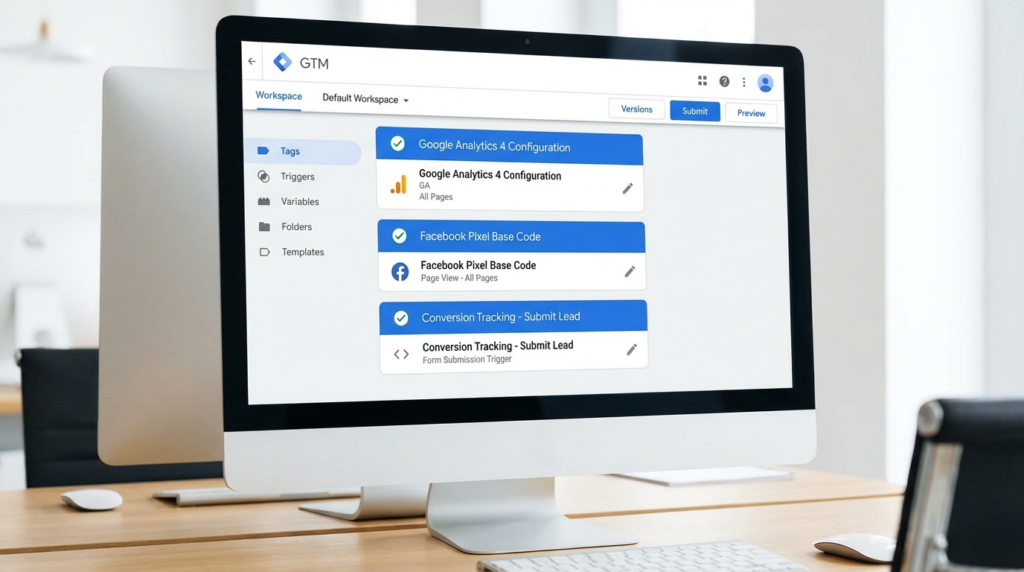
GTMを使い始めるにあたって、最低限覚えておきたい用語はたった5つです。
多くの初心者の方が「専門用語が多すぎて挫折しそう…」と感じますが、実は最初に覚えるべき用語は非常に限られています。
1. タグ(Tag)
意味:Webサイトで何かを計測・実行するためのコード
具体例:
- Googleアナリティクス(GA4)のタグ
- Google広告のコンバージョンタグ
- Facebook広告のピクセル
初心者向けイメージ: タグは「計測装置」だと考えてください。店舗に設置する「入店カウンター」のようなもので、訪問者の行動を記録します。
2. トリガー(Trigger)
意味:タグを発動させる「条件」
具体例:
- 「すべてのページが表示されたとき」
- 「お問い合わせフォームが送信されたとき」
- 「PDFがクリックされたとき」
初心者向けイメージ: トリガーは「スイッチ」です。「どんな状況になったら計測装置(タグ)を動かすか」を決めるスイッチだと考えましょう。
例:「お問い合わせ完了ページが表示されたら(トリガー)、コンバージョン計測タグを発動する(タグ)」
3. 変数(Variable)
意味:タグやトリガーで使う「情報」を格納する箱
具体例:
- ページURL
- クリックされた要素
- スクロール率
- ユーザーID
初心者向けイメージ: 変数は「データの入れ物」です。タグが動くときに、「どのページで起きたか」「何がクリックされたか」といった情報を変数に入れて記録します。
最初のうちは、GTMが自動的に用意してくれる「組み込み変数」を使うだけで十分です。
4. ワークスペース(Workspace)
意味:GTMでの作業スペース(編集環境)
具体例:
- デフォルトのワークスペース
- テスト用ワークスペース
- 開発用ワークスペース
初心者向けイメージ: ワークスペースは「下書き帳」です。本番のWebサイトに影響を与えずに、安全に設定を試すことができます。
複数の人が同時に作業する場合も、それぞれ別のワークスペースで作業できるため、お互いの作業が干渉しません。
5. プレビュー(Preview)とデバッグモード
意味:設定した内容が正しく動くかを確認する機能
具体例:
- タグが正しく発火しているか確認
- トリガーが正しく動作しているか確認
- データが正しく送信されているか確認
初心者向けイメージ: プレビューは「リハーサル」です。本番公開する前に、「ちゃんと動くか?」を安全に確認できる機能です。
この機能があるおかげで、失敗を恐れずに設定を試せます。もし設定ミスがあっても、公開前に気づけるので安心です。
用語の関係性を図で理解しよう
これら5つの用語の関係性は、以下のように理解できます:
【GTMの仕組み】
1. トリガー(条件)が発動
   ↓
2. タグ(計測装置)が動く
   ↓
3. 変数(情報)を使ってデータを記録
   ↓
4. ワークスペースで安全に設定
   ↓
5. プレビューで動作確認してから公開
覚え方のコツ: 「トリガー(いつ)→ タグ(何を)→ 変数(どんな情報で)」という流れで覚えると理解しやすいです。
たとえば:
- トリガー:「お問い合わせボタンがクリックされたら」
- タグ:「GA4にイベントを送信する」
- 変数:「ボタンの名前やページURLも一緒に記録」
初心者がつまずきやすいポイントと対策
私がこれまで多くの初心者を指導してきた経験から、特につまずきやすいポイントをお伝えします。
つまずきポイント1:「変数」の概念が難しい → 対策:最初は「組み込み変数」だけを使いましょう。慣れてから少しずつ理解を深めればOKです。
つまずきポイント2:「トリガーの設定」が複雑に感じる → 対策:まずは「All Pages(すべてのページ)」という基本トリガーだけを使って練習しましょう。
つまずきポイント3:「用語が多すぎて混乱する」 → 対策:この5つの用語だけに集中してください。他の専門用語は後から少しずつ覚えていけば大丈夫です。
GTM導入前に準備すべきこと【チェックリスト】
実際にGTMを導入する前に、準備しておくべきことを確認しましょう。
このチェックリストに沿って進めれば、スムーズに導入できます。
1. Googleアカウントの準備
GTMを使うには、Googleアカウントが必要です。
チェック項目:
- Googleアカウントを持っている(Gmailアドレス)
- 会社用のGoogleアカウントを用意している(推奨)
- アカウントのログイン情報を把握している
注意点: 個人用と会社用のGoogleアカウントは分けることをおすすめします。将来的に担当者が変わっても、会社アカウントなら引き継ぎがスムーズです。
2. Webサイトの管理権限の確認
GTMのコードをWebサイトに設置するため、以下の権限が必要です。
チェック項目:
- Webサイトの編集権限を持っている
- HTMLファイルを編集できる(または編集できる人を確保)
- FTPアクセス権限がある(または権限を持つ人に依頼できる)
- WordPressの場合:管理者権限がある
WordPressサイトの場合: プラグインを使えばHTMLを直接編集せずにGTMコードを設置できるため、比較的簡単です。「Google Tag Manager for WordPress」などのプラグインが便利です。
3. 現在のタグ設置状況の確認
既にGoogleアナリティクスなどのタグが設置されている場合、重複を避けるために確認が必要です。
チェック項目:
- Googleアナリティクス(UA版またはGA4)が設置されているか
- Google広告のタグが設置されているか
- その他の広告タグ(Facebook、Yahoo!など)が設置されているか
- どのページにどのタグが設置されているか把握している
確認方法: Chrome拡張機能「Google Tag Assistant」を使うと、ページに設置されているGoogleタグを簡単に確認できます。
4. GA4(Googleアナリティクス4)の測定IDを取得
GTMと連携する最も基本的なツールがGA4です。事前に測定IDを取得しておきましょう。
チェック項目:
- GA4のアカウントを作成済み
- 測定ID(G-で始まる文字列)を確認済み
- GA4の管理画面にアクセスできる
測定IDの確認方法:
- GA4の管理画面にログイン
- 左下の「管理」をクリック
- 「データストリーム」を選択
- 「測定ID」をコピー(例:G-XXXXXXXXXX)
5. 計測したい目標(コンバージョン)の明確化
GTMを使って「何を測定したいか」を明確にしておくと、導入後の設定がスムーズです。
チェック項目:
- 計測したい行動を具体的にリストアップ済み
- 優先順位を決めている(最初は1〜3個に絞る)
よくある計測目標の例:
- お問い合わせフォームの送信
- 資料ダウンロード(PDFクリック)
- 電話番号のクリック(モバイル)
- 製品ページの閲覧
- 特定のボタンのクリック
初心者へのアドバイス: 最初から全部を計測しようとすると混乱します。まずは「お問い合わせフォーム送信」など、最も重要な1つだけを計測目標に設定しましょう。
6. 社内の関係者との調整
GTM導入は、Webマーケティング戦略に関わる重要な施策です。関係者に事前に共有しておきましょう。
チェック項目:
- 上司・経営層にGTM導入の目的を説明済み
- Web制作会社(外部委託している場合)に連絡済み
- 営業チームやマーケティングチームと情報共有済み
- 導入スケジュールを共有済み
7. 学習リソースの確保
GTMを学ぶためのリソースを事前に確保しておくと、つまずいたときにスムーズに解決できます。
チェック項目:
- Googleの公式ヘルプページをブックマーク
- 参考になるブログ記事や動画を保存
- 質問できる相談先を確保(ウェブ解析士講座など)
- 学習時間を確保(週に2〜3時間程度)
おすすめの学習リソース:
- Google公式「タグマネージャーヘルプ」
- YouTubeの解説動画(日本語で検索)
- ウェブ解析士認定講座(体系的に学びたい方)
準備完了の確認
上記のチェックリストで7割以上にチェックが入れば、GTM導入の準備は完了です。
すべてが完璧でなくても大丈夫です。進めながら学んでいくことも多いので、まずは始めてみましょう。
GTMアカウントの作成方法【画像付き手順】
それでは、実際にGTMアカウントを作成していきましょう。
この手順通りに進めれば、30分程度で作成完了します。
STEP1:Google Tag Managerにアクセス
- ブラウザ(Chrome推奨)で以下のURLにアクセスします
https://tagmanager.google.com/
- Googleアカウントでログイン
- 会社用のGoogleアカウントでログインすることを推奨
STEP2:アカウントの作成
ログインすると、「アカウントを作成」という画面が表示されます。
入力項目:
- アカウント名
- 会社名やサービス名を入力
- 例:「株式会社〇〇」「〇〇製作所」
- 複数のサイトを管理する場合は、わかりやすい名前に
- 国
- 「日本」を選択
- コンテナ名
- Webサイトのドメイン名を入力
- 例:「www.example.com」「example.co.jp」
- サイトのURLをそのまま入力すればOK
- ターゲット プラットフォーム
- 「ウェブ」を選択
- (iOSやAndroidアプリの場合は別のプラットフォームを選択)
- 利用規約に同意
- 「Googleタグマネージャー利用規約」と「データ処理規約」を確認
- 両方にチェックを入れて「はい」をクリック
STEP3:GTMコードの取得
アカウント作成が完了すると、2つのコードが表示されます。
表示される2つのコード:
<head>タグ用のコード- Webサイトの
<head>セクション内に設置
- Webサイトの
<body>タグ用のコード- Webサイトの
<body>タグ直後に設置
- Webサイトの
重要:この2つのコードは後で必要になるので、コピーして保存しておきましょう。
保存方法:
- テキストファイルにコピー&ペースト
- または、GTMの管理画面から後でいつでも確認可能
STEP4:コードの保存先を確認
GTMのコードは、後からいつでも確認できます。
確認方法:
- GTMの管理画面で、右上の「コンテナID(GTM-XXXXXXX)」をクリック
- 「Googleタグマネージャーをインストール」を選択
- 2つのコードが再表示される
初心者がよくする失敗と対策
失敗1:「アカウント」と「コンテナ」の違いがわからない
→ 対策:
- アカウント:会社や組織全体(大きな箱)
- コンテナ:個別のWebサイト(小さな箱)
- 1つのアカウントの中に、複数のコンテナを作成できます
例:
アカウント:株式会社〇〇
 ├ コンテナ1:コーポレートサイト(www.example.com)
 ├ コンテナ2:採用サイト(recruit.example.com)
 └ コンテナ3:ECサイト(shop.example.com)
失敗2:「コードをどこに貼り付けるかわからない」
→ 対策: 次のセクションで詳しく説明します。WordPressの場合はプラグインを使えば簡単です。
失敗3:「コンテナIDをメモし忘れた」
→ 対策: GTMの管理画面右上に常に表示されています(GTM-XXXXXXX)。忘れても後で確認できるので安心してください。
WebサイトへのGTMコード設置方法
GTMのアカウントを作成したら、次はWebサイトにコードを設置します。
Webサイトの種類によって設置方法が異なるので、該当する方法を選んでください。
パターン1:WordPressサイトの場合(最も簡単)
WordPressサイトなら、プラグインを使って簡単に設置できます。
おすすめプラグイン:「Google Tag Manager for WordPress」
設置手順:
- WordPressの管理画面にログイン
- 「プラグイン」→「新規追加」をクリック
- 検索窓に「Google Tag Manager」と入力
- 「Google Tag Manager for WordPress」をインストール
- プラグインを有効化
- 「設定」→「Google Tag Manager」を開く
- 「Container ID」欄に、GTMのコンテナID(GTM-XXXXXXX)を入力
- 「変更を保存」をクリック
これだけで設置完了です!
HTMLを編集する必要がないため、初心者の方でも安心して設置できます。
パターン2:HTMLを直接編集する場合
WordPressを使っていない場合や、プラグインを使わずに設置したい場合は、HTMLファイルを直接編集します。
設置手順:
STEP1:<head>タグ用コードの設置
- Webサイトのheader.phpまたはindex.htmlファイルを開く
<head>タグを見つける<head>タグのすぐ後に、1つ目のGTMコードを貼り付け
設置例:
Copy<head>
  <!-- Google Tag Manager -->
  <script>(function(w,d,s,l,i){...中略...})(window,document,'script','dataLayer','GTM-XXXXXXX');</script>
  <!-- End Google Tag Manager -->

  (他のheadタグ内容)
</head>
STEP2:<body>タグ用コードの設置
- 同じファイル内で
<body>タグを見つける <body>タグの直後に、2つ目のGTMコードを貼り付け
設置例:
Copy<body>
  <!-- Google Tag Manager (noscript) -->
  <noscript><iframe src="https://www.googletagmanager.com/ns.html?id=GTM-XXXXXXX"...></iframe></noscript>
  <!-- End Google Tag Manager (noscript) -->

  (他のbodyタグ内容)
</body>
STEP3:すべてのページに設置
GTMコードは、Webサイトのすべてのページに設置する必要があります。
- ヘッダーやフッターなど、すべてのページで共通読み込まれるファイルに設置
- テンプレートファイルに設置すれば、全ページに自動適用される
パターン3:Web制作会社に依頼する場合
HTMLの編集が難しい場合は、Web制作会社に依頼するのも一つの方法です。
依頼内容のテンプレート:
件名:GTMコードの設置依頼

お世話になっております。

弊社Webサイトに、Googleタグマネージャー(GTM)のコードを設置いただきたくご連絡いたしました。

【設置内容】
- Googleタグマネージャー(GTM)のコード2つを設置
- すべてのページに適用

【GTMコンテナID】
GTM-XXXXXXX

【設置箇所】
1. <head>タグ内:(コードを添付)
2. <body>タグ直後:(コードを添付)

【希望納期】
〇月〇日まで

よろしくお願いいたします。
費用の目安:
- 単純な設置作業のみ:1〜3万円程度
- GTM初期設定込み:3〜5万円程度
設置後の確認方法
コードを設置したら、正しく動作しているか確認しましょう。
確認方法1:Chrome拡張機能を使う
- Chrome拡張機能「Tag Assistant Legacy (by Google)」をインストール
- 自社のWebサイトにアクセス
- 拡張機能のアイコンをクリック
- 「Google Tag Manager」が表示されれば設置成功
確認方法2:GTMのプレビューモードを使う
- GTMの管理画面で「プレビュー」をクリック
- 自社サイトのURLを入力
- 「Connect」をクリック
- サイトが新しいタブで開き、下部にデバッグウィンドウが表示される
- 「Tags Fired」に「Container Loaded」が表示されれば成功
よくあるトラブルと解決法
トラブル1:「GTMが動作しない」
→ 原因と対策:
- コードの貼り付け位置が間違っている → 正しい位置に再設置
- コードが途中で切れている → 完全な形でコピー&ペースト
- JavaScriptがブロックされている → ブラウザの設定を確認
トラブル2:「プレビューモードで接続できない」
→ 原因と対策:
- ポップアップがブロックされている → ブラウザのポップアップ許可
- 別のブラウザでログインしている → 同じブラウザで作業
- キャッシュが残っている → キャッシュクリア後に再試行
トラブル3:「既存のGA4タグと重複してしまう」
→ 原因と対策:
- 直接設置のGA4タグが残っている → 既存タグを削除
- GTM内で複数回GA4タグを設定している → 重複タグを削除
GTMのコード設置は、最初の1回だけ頑張れば、その後はずっと使えます。焦らず、一つずつ確認しながら進めましょう。
GA4タグの設定方法【初心者向け詳細ガイド】
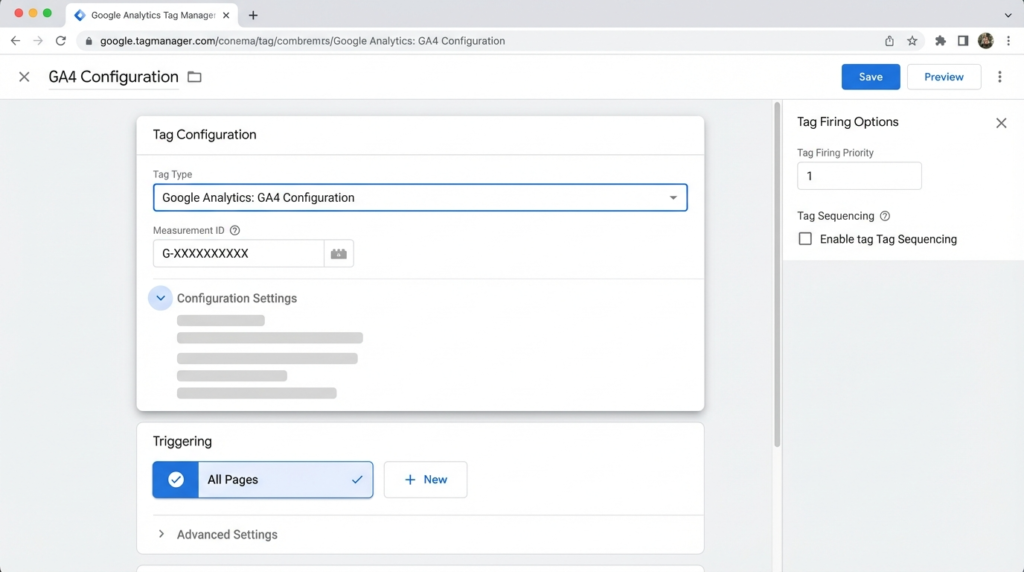
GTMのコード設置が完了したら、いよいよ実際にタグを設定していきます。
まずは最も基本的な「GA4(Googleアナリティクス4)タグ」の設定から始めましょう。
GA4タグ設定の全体像
GA4タグを設定すると、Webサイトのアクセス状況を自動的に計測できるようになります。
設定の流れ:
- GTM管理画面でタグを新規作成
- タグタイプで「GA4設定」を選択
- 測定IDを入力
- トリガーで「すべてのページ」を選択
- 保存して公開
それでは、詳しく見ていきましょう。
STEP1:新しいタグの作成
- GTMの管理画面にログイン
- 左メニューから「タグ」をクリック
- 「新規」ボタンをクリック
- タグの名前を入力
- 例:「GA4 – ページビュー計測」
- わかりやすい名前をつけることが重要
命名のコツ: 後から見てもわかるように、以下のルールで命名すると管理しやすくなります。
【ツール名】_【計測内容】_【詳細】
例:GA4_PageView_AllPages
例:GA4_Event_FormSubmit
STEP2:タグタイプの選択
- 「タグの設定」をクリック
- 「タグタイプを選択」画面が表示される
- 「Googleアナリティクス: GA4設定」を選択
注意点: 「Googleアナリティクス: ユニバーサルアナリティクス」ではありません。必ず「GA4設定」を選んでください。
STEP3:測定IDの入力
- 「測定ID」の入力欄が表示される
- GA4の測定ID(G-で始まる文字列)を入力
- 例:G-XXXXXXXXXX
測定IDの確認方法(再掲):
- GA4の管理画面にログイン
- 左下の「管理」をクリック
- 「データストリーム」を選択
- 測定IDをコピー
よくある間違い:
- UAのトラッキングID(UA-で始まる)を入力してしまう
- 測定IDの前後に余分なスペースが入っている
STEP4:トリガーの設定
次に、「いつこのタグを発動させるか」を設定します。
- 「トリガー」をクリック
- 「トリガーの選択」画面が表示される
- 「All Pages」を選択
- これは「すべてのページが表示されたとき」という意味
- デフォルトで用意されているトリガーです
トリガーの意味: 「All Pages」を選ぶことで、サイトのどのページを訪問者が見ても、GA4でページビューが記録されるようになります。
STEP5:タグの保存
- 右上の「保存」ボタンをクリック
- タグ一覧画面に戻る
- 作成したタグが表示されていることを確認
ここまでで、タグの設定自体は完了です!
ただし、まだ「公開」していないので、実際のWebサイトには反映されていません。
STEP6:プレビューモードで動作確認
公開する前に、必ずプレビューモードで動作確認をしましょう。
動作確認の手順:
- GTM管理画面右上の「プレビュー」をクリック
- 自社サイトのURLを入力(例:https://www.example.com)
- 「Connect」をクリック
- 新しいタブでサイトが開き、下部にデバッグウィンドウが表示される
- デバッグウィンドウで以下を確認:
- 「Tags Fired」に自分が作成したGA4タグが表示されているか
- 「Tags Not Fired」には表示されていないか
正常に動作している場合:
- 「Tags Fired」に「GA4 – ページビュー計測」が表示される
- ページを移動するたびに、GA4タグが発火(Fired)する
もし動作しない場合:
- 測定IDが正しいか再確認
- トリガーが「All Pages」になっているか確認
- ブラウザのキャッシュをクリアして再試行
STEP7:公開(本番環境への反映)
プレビューで正常動作を確認したら、いよいよ公開します。
- プレビューモードを終了
- GTM管理画面右上の「公開」ボタンをクリック
- 「バージョン名」を入力
- 例:「GA4タグ初回設定」
- 何をしたかわかる名前をつける
- 「バージョンの説明」を入力(任意)
- 例:「GA4のページビュー計測タグを設定」
- 「公開」をクリック
公開が完了しました!
これで、実際のWebサイトでGA4による計測が開始されます。
公開後の確認方法
公開後、GA4で正しくデータが計測されているか確認しましょう。
確認手順:
- GA4の管理画面にログイン
- 左メニューの「リアルタイム」をクリック
- 自分で自社サイトにアクセス(別のタブで開く)
- リアルタイムレポートに「アクティブユーザー」が表示されるか確認
データが表示されない場合:
- GTMのタグが正しく発火しているか、プレビューモードで再確認
- GA4の測定IDが正しいか再確認
- ブラウザの広告ブロッカーがオフになっているか確認
初心者が押さえるべきポイント
ポイント1:焦らず一つずつ確認 設定には慣れが必要です。最初は時間がかかっても、丁寧に確認しながら進めましょう。
ポイント2:プレビューを活用 プレビューモードを使えば、失敗を恐れずに設定を試せます。何度でもテストしてOKです。
ポイント3:バージョン管理を活用 GTMは過去のバージョンに戻すことができます。もし設定ミスがあっても、前の状態に戻せるので安心です。
ポイント4:最初は基本設定だけでOK 詳細設定は後から追加できます。まずは「GA4でページビューを計測する」という基本だけを確実に実現しましょう。

イベントトラッキングの設定方法【問い合わせフォーム編】
GA4の基本設定ができたら、次は「イベントトラッキング」に挑戦しましょう。
イベントトラッキングとは、ページビュー以外の特定の行動を計測することです。
ここでは、最も重要な「お問い合わせフォーム送信」の計測方法を解説します。
イベントトラッキングとは?
イベントトラッキングで計測できる行動の例:
- お問い合わせフォームの送信
- PDFファイルのダウンロード
- 電話番号のクリック
- 動画の再生
- 特定のボタンのクリック
- スクロール率
これらを計測することで、「訪問者がどんな行動をしているか」を詳細に把握できます。
なぜ「お問い合わせフォーム送信」を計測すべきか
お問い合わせフォーム送信は、**最も重要なコンバージョン(成果)**です。
この計測ができると:
- どの広告から問い合わせが発生したかわかる
- 問い合わせ率(コンバージョン率)を正確に計算できる
- サイト改善の効果を数値で確認できる
- 広告費の費用対効果(ROAS)を測定できる
前提:サンクスページ(完了ページ)の確認
お問い合わせフォーム送信を計測するには、「送信完了ページ(サンクスページ)」が必要です。
サンクスページとは: お問い合わせフォームを送信した後に表示される「送信完了しました」というページのこと。
確認方法:
- 自社サイトのお問い合わせフォームにアクセス
- テスト送信してみる
- 送信後に表示されるページのURLを確認
サンクスページのURL例:
https://www.example.com/contact/thanks/https://www.example.com/contact/complete.htmlhttps://www.example.com/contact/?submit=success
このURLを使って、「サンクスページが表示されたらイベントを記録する」という設定をします。
お問い合わせイベントの設定手順
それでは、実際に設定していきましょう。
STEP1:トリガーの作成
まず、「サンクスページが表示されたとき」というトリガーを作成します。
- GTM管理画面で「トリガー」をクリック
- 「新規」ボタンをクリック
- トリガーの名前を入力
- 例:「Trigger – Contact Form Complete」
- 「トリガーの設定」をクリック
- 「ページビュー – DOM Ready」を選択
- 「このトリガーの発生場所」で「一部のDOM Ready イベント」を選択
- 条件を設定:
- 「Page URL」を選択
- 「含む」を選択
- サンクスページのURLの一部を入力
- 例:「/contact/thanks/」
- 「保存」をクリック
条件設定のコツ: 完全なURLではなく、サンクスページ特有の部分だけを指定すると、パラメータが付いても動作します。
例:
- ○:
/contact/thanks/ - △:
https://www.example.com/contact/thanks/(パラメータがあると動作しない可能性)
STEP2:GA4イベントタグの作成
次に、このトリガーが発動したときに送信するGA4イベントタグを作成します。
- GTM管理画面で「タグ」をクリック
- 「新規」ボタンをクリック
- タグの名前を入力
- 例:「GA4 – Event – Contact Form Submit」
- 「タグの設定」をクリック
- 「Googleアナリティクス: GA4イベント」を選択
- 「設定タグ」で、先ほど作成した「GA4 – ページビュー計測」タグを選択
- 「イベント名」を入力
- 例:「form_submit」または「contact_form」
- 小文字・アンダースコア区切りで記述
- 「トリガー」をクリック
- 先ほど作成した「Trigger – Contact Form Complete」を選択
- 「保存」をクリック
イベント名の付け方のルール:
- 英数字とアンダースコアのみ使用
- 小文字で統一
- わかりやすく、一貫性のある命名
STEP3:プレビューモードで動作確認
設定が完了したら、必ずテストしましょう。
- GTM管理画面で「プレビュー」をクリック
- お問い合わせフォームにアクセス
- テスト送信してみる
- サンクスページが表示されたら、デバッグウィンドウを確認
- 「Tags Fired」に「GA4 – Event – Contact Form Submit」が表示されているか確認
正常に動作している場合:
- サンクスページで、作成したイベントタグが発火
- 通常のページでは発火しない(トリガー条件に合致しないため)
STEP4:公開
動作確認が完了したら、公開します。
- 「公開」ボタンをクリック
- バージョン名を入力
- 例:「お問い合わせフォーム計測追加」
- 「公開」をクリック
STEP5:GA4での確認
公開後、GA4でイベントが記録されているか確認しましょう。
- GA4管理画面で「リアルタイム」をクリック
- 自分でテスト送信してみる
- リアルタイムレポートの「イベント数(イベント名別)」で、設定したイベント名が表示されるか確認
データが表示されるまでの時間:
- リアルタイムレポート:数秒~数分
- 通常のレポート:最大48時間
よくある失敗と対策
失敗1:「イベントが記録されない」
→ 原因と対策:
- トリガーのURL条件が間違っている → サンクスページのURLを再確認
- イベント名に日本語を使っている → 英数字に修正
- 「設定タグ」を選択し忘れている → GA4設定タグを指定
失敗2:「すべてのページでイベントが発火してしまう」
→ 原因と対策:
- トリガーで「すべてのページ」を選んでしまった → サンクスページ限定に修正
- URL条件が広すぎる → より具体的なURLに絞り込む
失敗3:「イベントが二重に計測される」
→ 原因と対策:
- 同じイベントを複数のタグで設定している → 重複タグを削除
- サンクスページが複数回読み込まれている → ページの設計を見直す
応用:他のイベントトラッキング
お問い合わせフォーム送信の計測ができたら、他のイベントにも挑戦してみましょう。
PDFダウンロードの計測:
- トリガー:「クリック – リンクのみ」
- 条件:「Click URL」が「.pdf」を含む
電話番号クリックの計測:
- トリガー:「クリック – リンクのみ」
- 条件:「Click URL」が「tel:」を含む
スクロール率の計測:
- トリガー:「スクロール距離」
- 条件:「90%」などの深度を指定
これらの設定方法は、お問い合わせフォーム送信と基本的に同じ流れです。
GTM運用のベストプラクティス【失敗しないために】

GTMを導入したら、適切に運用することが重要です。
ここでは、私がこれまで多くの企業をサポートしてきた経験から、「失敗しない運用方法」をお伝えします。
1. 命名規則を統一する
GTMでは、タグやトリガーを複数作成します。後から見てもわかるように、統一された命名規則を決めておきましょう。
推奨する命名規則:
タグの命名:
【ツール名】_【タイプ】_【詳細】
例:GA4_Config_AllPages
例:GA4_Event_FormSubmit
例:ADS_Conversion_QuoteRequest
トリガーの命名:
Trigger_【条件】_【詳細】
例:Trigger_PageView_ThanksPage
例:Trigger_Click_PDFDownload
例:Trigger_Scroll_90Percent
変数の命名:
Var_【種類】_【詳細】
例:Var_URL_ContactThanks
例:Var_Click_Text
命名規則のメリット:
- 一目でタグの種類と用途がわかる
- チーム内での混乱を防げる
- 後任の担当者にも理解しやすい
2. フォルダで整理する
タグやトリガーが増えてきたら、フォルダ機能を使って整理しましょう。
推奨フォルダ構成:
【タグフォルダ】
├ GA4関連
├ Google広告関連
├ Facebook広告関連
└ その他

【トリガーフォルダ】
├ ページビュー系
├ クリック系
├ フォーム系
└ スクロール系
フォルダの作成方法:
- タグ一覧画面で「フォルダを作成」をクリック
- フォルダ名を入力
- タグをドラッグ&ドロップでフォルダに移動
3. バージョン管理を活用する
GTMでは、公開するたびに「バージョン」が作成されます。
バージョン名の付け方:
【日付】_【変更内容】
例:2026-01-15_GA4タグ初回設定
例:2026-01-20_お問い合わせフォーム計測追加
例:2026-02-01_Google広告タグ追加
バージョン管理のメリット:
- 何をいつ変更したかが一目瞭然
- 問題が発生したら、前のバージョンに戻せる
- チーム内での情報共有がスムーズ
前のバージョンに戻す方法:
- GTM管理画面で「バージョン」をクリック
- 戻したいバージョンを選択
- 「公開」をクリック
4. 定期的なメンテナンス
GTMは「設定したら終わり」ではありません。定期的にメンテナンスしましょう。
月次チェックリスト:
- タグが正常に動作しているか確認
- エラーが発生していないか確認
- 不要になったタグを削除
- 新しいページに対応しているか確認
- GA4でデータが正しく記録されているか確認
確認方法:
- GTMの「デバッグモード」で動作確認
- GA4の「リアルタイムレポート」でデータ確認
- GA4の「イベント」レポートで計測状況確認
5. ドキュメント化する
設定内容を文書化しておくと、後で見返したときに便利です。
ドキュメント化すべき内容:
【GTM設定ドキュメント】

■基本情報
・GTMコンテナID:GTM-XXXXXXX
・GA4測定ID:G-XXXXXXXXXX
・設定日:2026年1月15日
・設定者:〇〇

■設定済みタグ一覧
1. GA4 - ページビュー計測
   - トリガー:All Pages
   - 目的:全ページのPV計測

2. GA4 - お問い合わせフォーム送信
   - トリガー:Trigger_ContactThanks
   - イベント名:form_submit
   - 目的:問い合わせ数の計測

■トリガー一覧
1. Trigger_ContactThanks
   - 条件:Page URL contains "/contact/thanks/"
   - 目的:お問い合わせ完了ページ表示時

■今後の追加予定
- PDFダウンロード計測
- 電話番号クリック計測
このドキュメントを社内で共有しておくと、チーム全体で情報を共有できます。
6. 権限管理を適切に行う
複数人でGTMを運用する場合、権限管理が重要です。
GTMの権限レベル:
- 管理者:すべての操作が可能(設定・公開・削除)
- 編集者:設定はできるが、公開はできない
- 閲覧者:閲覧のみ可能
推奨する権限設定:
- 実務担当者:編集者
- 上司・責任者:管理者(公開承認)
- 外部パートナー:閲覧者(または編集者)
権限の付与方法:
- GTM管理画面右上の「管理」をクリック
- 「ユーザー管理」を選択
- 「追加」をクリック
- メールアドレスと権限レベルを設定
7. テスト環境を活用する
本番環境でいきなり設定を変更せず、ワークスペース機能を使って安全にテストしましょう。
ワークスペースの活用方法:
- デフォルトのワークスペース
- 通常の運用で使用
- 小さな変更はここで実施
- テスト用ワークスペース
- 新しい設定を試す
- 本番に影響を与えずに実験
- 開発用ワークスペース
- 大規模な変更を実施
- 複数の設定を同時進行
ワークスペースの作成方法:
- GTM管理画面右上の「デフォルトのワークスペース」をクリック
- 「新しいワークスペースを作成」を選択
- ワークスペース名を入力(例:「テスト環境」)
初心者が陥りやすい運用ミス
私がこれまで見てきた、初心者がやってしまいがちな運用ミスをご紹介します。
ミス1:「プレビュー確認をせずに公開してしまう」 → 対策:必ずプレビューモードで動作確認してから公開する習慣をつける
ミス2:「タグを削除せず、停止だけにする」 → 対策:不要なタグは削除する。バージョン管理で復元できるので安心
ミス3:「バージョン名を適当につける」 → 対策:「何をしたか」が一目でわかる名前をつける
ミス4:「一人で抱え込んでしまう」 → 対策:わからないことは、コミュニティやウェブ解析士に相談する
GTMの運用は、最初は大変に感じるかもしれません。しかし、これらのベストプラクティスに従えば、確実に失敗を減らし、効率的に運用できるようになります。
よくある質問(FAQ)
ウェブ解析士認定講座で受講生からよく聞かれる質問をまとめました。
Q1:GTMは本当に無料ですか?
A:はい、完全無料です。
Googleタグマネージャーは、Googleが提供する無料ツールです。何個タグを設置しても、どれだけアクセスがあっても、費用は一切かかりません。
ただし、GTMと連携する一部のツール(有料の広告配信ツールなど)は別途費用が必要な場合があります。
Q2:プログラミング知識がなくても使えますか?
A:基本的な使い方なら、プログラミング知識は不要です。
GTMの管理画面は、マウス操作で直感的に設定できます。HTMLやJavaScriptの知識がなくても、この記事で説明した基本設定は十分に実現できます。
ただし、より高度なカスタマイズ(カスタムJavaScriptなど)をする場合は、プログラミング知識があると便利です。
Q3:設定を間違えたらサイトが壊れませんか?
A:プレビュー機能があるので、基本的に壊れません。
GTMには「プレビューモード」があり、公開前に動作確認できます。また、バージョン管理機能により、いつでも前の状態に戻すことができます。
万が一設定ミスをしても、最悪の場合はGTMコード自体を削除すれば、元の状態に戻ります。
Q4:既にGoogleアナリティクスを直接設置しています。GTMに移行すべきですか?
A:将来的には移行をおすすめします。
既にGA4を直接設置している場合、すぐに移行する必要はありません。しかし、以下のメリットがあるため、時間があるときに移行することをおすすめします:
- 他の計測ツールも一元管理できる
- タグの追加・変更が簡単
- 詳細なイベントトラッキングが容易
移行する場合は、既存のGA4タグを削除し、GTM経由でGA4タグを設置し直してください。
Q5:WordPressプラグインで設置した場合と、直接HTMLに設置した場合で違いはありますか?
A:機能面では違いはありません。
WordPressプラグインを使っても、HTMLに直接コードを設置しても、GTMの機能は全く同じです。プラグインは単に「設置を簡単にするためのツール」です。
ただし、プラグインによってはサイトの表示速度に影響する場合があるため、軽量なプラグインを選びましょう。
Q6:GTMを複数のサイトで使うにはどうすればいいですか?
A:サイトごとに「コンテナ」を作成します。
1つのGTMアカウントの中に、複数のコンテナ(サイト)を作成できます。
アカウント:株式会社〇〇
 ├ コンテナ1:コーポレートサイト
 ├ コンテナ2:採用サイト
 └ コンテナ3:ECサイト
各サイトに、それぞれのコンテナのGTMコードを設置します。
Q7:スマートフォンサイトでも使えますか?
A:はい、スマートフォンでも使えます。
GTMはレスポンシブ対応しており、PC・スマートフォン・タブレットすべてで動作します。同じGTMコードを設置するだけで、すべてのデバイスで計測できます。
Q8:GTMを導入すると、サイトの表示速度が遅くなりませんか?
A:適切に設定すれば、影響は最小限です。
GTMは非同期読み込み(ページ表示を妨げない方法)でコードを実行するため、基本的にサイト速度への影響は小さいです。
ただし、大量のタグを設置したり、重い外部スクリプトを読み込むと、速度低下の原因になることがあります。必要最小限のタグだけを設置しましょう。
Q9:GTMでできないことはありますか?
A:以下のような場合は、GTMだけでは対応できません。
- サーバーサイドでの処理(データベース操作など)
- ページのHTMLを根本的に変更する
- ログイン認証が必要なページの計測(追加設定が必要)
GTMは「ブラウザ上での計測」に特化したツールです。
Q10:一人で運用するのが不安です。どこに相談すればいいですか?
A:以下のような相談先があります。
- Google公式ヘルプフォーラム
- 無料で質問できる
- Googleの専門家が回答
- ウェブ解析士コミュニティ
- ウェブ解析士認定講座を受講すると参加できる
- 実務経験者からアドバイスがもらえる
- Web制作会社・コンサルタント
- 有料だが、確実にサポートを受けられる
- 社内の詳しい人
- 情報システム部門やマーケティング部門に相談
一人で悩まず、わからないことは積極的に質問しましょう。
GTM学習の次のステップ

この記事でGTMの基礎を学んだら、次は以下のステップに進みましょう。
ステップ1:基本設定を完璧にする(最初の1か月)
やるべきこと:
- GTMコードの設置
- GA4タグの設定
- お問い合わせフォーム送信の計測
- 毎日GTMを開いて、動作を確認する習慣をつける
目標: 基本的なページビュー計測とお問い合わせ計測ができるようになる。
ステップ2:イベントトラッキングを増やす(2〜3か月目)
やるべきこと:
- PDFダウンロード計測
- 電話番号クリック計測
- ボタンクリック計測
- スクロール率計測
目標: ユーザーの行動を詳細に把握し、サイト改善のヒントを見つける。
ステップ3:データを活用した改善(4か月目以降)
やるべきこと:
- GA4のレポートを定期的に確認
- コンバージョン率の改善施策を実施
- A/Bテストの計測設定
- Google広告との連携
目標: データに基づいた意思決定ができるようになる。
おすすめの学習リソース
公式ドキュメント:
動画学習:
- YouTubeで「GTM 使い方」「GTM 初心者」で検索
- Google公式のYouTubeチャンネル
書籍:
- 「Googleタグマネージャー入門」(基礎から学べる)
- 「Googleアナリティクス4やさしい教科書」(GA4とセットで学ぶ)
コミュニティ:
- ウェブ解析士協会のコミュニティ
- SNSのWebマーケティンググループ
資格取得を目指す
ウェブ解析士資格: Webマーケティングやアクセス解析のスキルを体系的に学べる資格です。GTMの活用方法も含まれています。
Google アナリティクス個人認定資格(GAIQ): GA4の理解度を証明する無料のオンライン資格です。
これらの資格を取得することで、GTMやGA4の理解がさらに深まり、実務でも自信を持って活用できるようになります。
まとめ:GTMで始めるデータドリブンなWebマーケティング
最後まで読んでいただき、ありがとうございます。
この記事では、GTM(Googleタグマネージャー)の基礎から実践までを、初心者の方向けに解説してきました。
この記事で学んだこと
- GTMの基本概念
- タグ、トリガー、変数の仕組み
- GTMを使うメリット
- 具体的な設定方法
- GTMアカウントの作成
- Webサイトへのコード設置
- GA4タグの設定
- イベントトラッキングの設定
- 運用のベストプラクティス
- 命名規則の統一
- バージョン管理
- 定期メンテナンス
最初の一歩を踏み出そう
「難しそう」と感じていたGTMも、一つずつ学んでいけば、必ず使いこなせるようになります。
まず今日、やるべきこと:
- GTMアカウントを作成する(30分)
- Webサイトにコードを設置する(1時間)
- GA4タグを設定する(1時間)
たったこれだけで、あなたのWebサイトは「計測可能な状態」になります。
データドリブンな意思決定へ
GTMを活用することで、以下のような変化が起こります:
- 「なんとなく」が「確実に」に変わる
- 勘や経験だけでなく、データに基づいた判断ができる
- 「わからない」が「見える」に変わる
- ユーザーの行動が数値で明確になる
- 「コスト」が「投資」に変わる
- 効果測定により、費用対効果が明確になる
これこそが、データドリブンなWebマーケティングの第一歩です。
学び続けることの大切さ
GTMは奥が深いツールです。この記事で学んだ基礎知識は、あくまでスタート地点です。
実務で使いながら、少しずつ知識を深めていきましょう。
- わからないことがあったら、調べる
- 新しい機能を見つけたら、試してみる
- 失敗を恐れず、プレビューモードで実験する
この積み重ねが、確実にあなたのスキルを高めていきます。
私たちがサポートします
Good Rhythm Consultingでは、GTMやWebマーケティングを体系的に学びたい方向けに、「ウェブ解析士認定講座」を随時開講しています。
講座の特徴:
- 製造業のWebマーケティング実務に特化
- 中小企業診断士・ウェブ解析士マスターによる実践的な指導
- 初心者から段階的に学べるカリキュラム
- 受講後も継続的なフォローアップ
講座で学べること:
- GTMの詳細な活用方法
- GA4を使ったデータ分析手法
- Webマーケティング戦略の立て方
- 実践的なケーススタディ
「一人で学ぶのは不安」「体系的に学びたい」という方は、ぜひウェブ解析士認定講座をご検討ください。
最後に
Webマーケティングの世界は、日々進化しています。
GTMという強力なツールを手にした今、あなたは大きな一歩を踏み出しました。
この記事が、あなたのWebマーケティングスキル向上の一助となれば幸いです。
一緒に、データに基づいた確実なWebマーケティングを実現していきましょう。
Webマーケティングの知識をより深く学びたい方へ
Good Rhythm Consultingでは、Webマーケティングの知識をより深く学びたい方向けに、「ウェブ解析士認定講座」を随時開講しています。製造業のWebマーケティング実務に特化したカリキュラムで、中小企業診断士による実践的な指導を行っています。
興味のある方は、ぜひ当サイトのホームページをご確認ください。