はじめに:「Googleアナリティクスって難しそう…」その不安を解消します
「Googleアナリティクスを導入したけれど、何をどう見ればいいのかわからない」 「数字がたくさん並んでいるけど、どれが重要なの?」 「専門用語が多すぎて、初心者には難しすぎる…」
Webサイトのアクセス解析ツールとして最も広く使われているGoogleアナリティクス。無料で高機能なツールですが、初めて触れる方にとっては「何から始めればいいのか」「どのデータを見ればいいのか」と戸惑うことも多いでしょう。
私はこれまで20社以上の中小製造業のWebマーケティング支援を行ってきましたが、その中で多くの初心者の方々からGoogleアナリティクスに関する質問を受けてきました。
初心者の方がつまずきやすいポイント、よく質問される内容、そして「ここから始めれば確実に理解できる」という学習ステップを熟知しています。
この記事では、Googleアナリティクス(特に最新版のGA4:Google Analytics 4)を初めて使う方でも理解できるよう、基本的な使い方を段階的に解説します。専門用語は必ず平易な言葉で補足し、実際の画面操作を交えながら、すぐに実践できる内容をお届けします。
この記事で学べること:
- Googleアナリティクス(GA4)の基本的な画面構成と操作方法
- 初心者が最初に見るべき重要な指標とその意味
- データの読み方と基本的な分析手法
- 実務で使える具体的な改善アクション
- 製造業での実践的な活用事例
難しそうに見えるGoogleアナリティクスも、正しい順序で学べば必ず使いこなせるようになります。一歩ずつ、丁寧に解説していきますので、安心してついてきてください。

Googleアナリティクス(GA4)とは?初心者が知るべき基礎知識
そもそもGoogleアナリティクスって何?
Googleアナリティクス(Google Analytics)とは、Googleが無料で提供しているWebサイトのアクセス解析ツールです。あなたのWebサイトに訪れたユーザーが「どこから来たのか」「どのページを見たのか」「どんな行動をしたのか」といった情報を詳細に記録・分析できます。
例えるなら、実店舗における「来店客数カウンター」や「顧客行動の観察」をWeb上で自動的に行ってくれるツールと考えるとわかりやすいでしょう。
GA4(Google Analytics 4)とは?従来版との違い
2023年7月に従来のユニバーサルアナリティクス(UA)が終了し、現在はGA4(Google Analytics 4)が標準となっています。
GA4の主な特徴:
- イベントベースの計測:ユーザーのあらゆる行動を「イベント」として記録
- プライバシー重視:Cookie規制に対応した新しい計測方式
- AI活用:機械学習による予測機能の搭載
- クロスプラットフォーム分析:Webサイトとアプリのデータをまとめて分析
初心者の方は「GA4は難しい」という声もよく耳にしますが、基本的な使い方を理解すれば、従来版よりも直感的に操作できる部分も多くあります。
なぜGoogleアナリティクスを使うべきなのか?
多くの初心者の方から「うちのような小さな会社でも本当に必要?」という質問を受けます。答えは明確に「YES」です。
Googleアナリティクスが必要な理由:
- データに基づいた意思決定ができる
- 「なんとなく」ではなく「データで」改善策を判断できる
- 無駄なコストを削減できる
- 効果のない広告やコンテンツを見極められる
- 顧客理解が深まる
- 訪問者が何を求めているかがわかる
- 改善効果を測定できる
- Webサイト改善の成果を数値で確認できる
実際に私が支援した製造業企業では、Googleアナリティクスの分析によって「想定していた顧客層と実際の訪問者が異なる」ことを発見し、ターゲットを見直すことで問い合わせが2倍に増加した事例もあります。
初心者が最初に理解すべき3つの基本概念
Googleアナリティクスを使う上で、最初に理解しておくべき基本概念を3つ紹介します。
1. セッション(訪問) ユーザーがサイトに訪れてから離脱するまでの一連の行動を「1セッション」としてカウントします。30分以上操作がない場合や日付が変わった場合は、新しいセッションとして記録されます。
2. ユーザー サイトを訪れた人の数です。同じ人が何度訪れても「1ユーザー」としてカウントされます(ブラウザやデバイスごとに識別)。
3. イベント ユーザーがサイト内で行ったあらゆる行動(ページ閲覧、クリック、スクロールなど)を「イベント」として記録します。GA4ではこのイベントが計測の基本単位となります。
この3つの概念を理解しておけば、GA4の画面に表示されるデータの意味が格段に理解しやすくなります。

GA4の画面構成を理解しよう:初心者向けインターフェース解説
ログイン後の基本画面構成
GA4にログインすると、左側にメニュー、中央にメインのデータ表示エリアがあります。初めて見ると情報量が多く感じるかもしれませんが、実際によく使う機能は限られています。
主要なメニュー項目:
- ホーム:サイト全体の概要を一目で確認できるダッシュボード
- レポート:詳細なデータ分析を行うメインエリア
- 探索:カスタマイズした分析レポートを作成できる高度な機能
- 広告:広告キャンペーンの効果測定(初心者はまず不要)
- 管理:アカウントやプロパティの設定を変更
初心者の方は、まず「ホーム」と「レポート」を中心に使うことをおすすめします。
「ホーム」画面で全体像を把握する
ホーム画面は、Webサイトの健康状態を一目で確認できるダッシュボードです。
ホーム画面で確認できる主な情報:
- 過去30分間のユーザー数:リアルタイムの訪問状況
- 過去7日間の主要指標:ユーザー数、セッション数、コンバージョン数など
- 主要なトラフィックソース:訪問者がどこから来たか
- 人気ページ:よく見られているページ
ホーム画面を見ることで「今日は訪問者が多いな」「どのページが人気なのか」といった全体感を素早く把握できます。
「レポート」画面の構造を理解する
「レポート」メニューをクリックすると、さらに詳細な分析レポートにアクセスできます。GA4では以下のカテゴリに分類されています。
レポートの主なカテゴリ:
1. レポートのスナップショット サイト全体のパフォーマンスを要約したレポート。初心者はここから始めるのがおすすめです。
2. リアルタイム 今この瞬間にサイトを訪問しているユーザーの行動をリアルタイムで確認できます。
3. ユーザー属性 訪問者の年齢、性別、興味関心、地域、使用デバイスなどの情報を確認できます。
4. テクノロジー 訪問者が使用しているブラウザ、OS、デバイスの種類などを分析できます。
5. 集客(トラフィック獲得) 訪問者がどこから来たのか(検索エンジン、SNS、直接訪問など)を分析できます。
6. エンゲージメント 訪問者がサイト内でどのような行動をしたか(閲覧ページ、滞在時間、イベントなど)を分析できます。
7. 収益化 ECサイトなどで売上やコンバージョンを分析できます。
初心者の方は、まず「レポートのスナップショット」「リアルタイム」「集客」「エンゲージメント」の4つを重点的に見ることから始めましょう。
期間設定とデータのフィルタリング
GA4の画面右上には、必ず「期間選択」のドロップダウンメニューがあります。デフォルトでは「過去7日間」または「過去28日間」のデータが表示されますが、この期間は自由に変更できます。
期間設定のポイント:
- 短期間(1週間程度):最近の傾向を素早く把握
- 1ヶ月間:月次レポートの作成に便利
- 3ヶ月〜1年:長期トレンドの分析に使用
- 期間比較:前年同期比、前月比などの比較が可能
また、画面上部の「フィルタ追加」機能を使えば、特定の条件(例:日本からのアクセスのみ、スマートフォンのみなど)に絞り込んでデータを表示できます。
初心者のうちは期間設定だけでも十分です。フィルタ機能は慣れてから活用しましょう。
初心者が最初に見るべき5つの重要指標

Googleアナリティクスには膨大な指標がありますが、初心者の方が最初に注目すべき指標は限られています。ここでは、必ず押さえておきたい5つの重要指標を解説します。
1. ユーザー数:何人があなたのサイトを訪れたか
ユーザー数は、選択した期間内にサイトを訪れた人の数を表します。
見方のポイント:
- サイトの集客力を測る最も基本的な指標
- 増加傾向なら集客施策が成功している証拠
- 極端に少ない場合は集客方法の見直しが必要
初心者によくある誤解: 「ユーザー数=訪問回数」ではありません。同じ人が3回訪問しても「1ユーザー」としてカウントされます。訪問回数を知りたい場合は「セッション数」を確認します。
実践的な活用例: 私が支援したある製造業企業では、月間ユーザー数が300人程度で推移していました。そこでSEO対策とコンテンツ追加を実施した結果、6ヶ月後には月間800人まで増加。問い合わせ数も比例して増えました。
2. セッション数:サイトへの訪問回数
セッション数は、ユーザーがサイトを訪問した回数を表します。1人のユーザーが1日に3回訪問すれば「3セッション」となります。
見方のポイント:
- ユーザー数よりも大きい数値になるのが通常
- リピート訪問が多いサイトはセッション数がユーザー数の1.5〜2倍程度
- BtoBサイトでは比較検討のため複数回訪問するユーザーが多い
指標の活用方法: 「セッション数 ÷ ユーザー数」を計算すると、1人あたりの平均訪問回数がわかります。この数値が1.5以上なら、リピーターが一定数いることを示しています。
3. エンゲージメント率:質の高い訪問の割合
エンゲージメント率は、GA4で新しく登場した重要な指標です。「質の高いセッション」の割合を示します。
エンゲージメントセッションの定義: 以下のいずれかを満たすセッション
- 10秒以上サイトに滞在した
- 2ページ以上閲覧した
- コンバージョンイベントが発生した
見方のポイント:
- 50%以上:良好な状態
- 30〜50%:平均的
- 30%未満:コンテンツの見直しが必要
従来の「直帰率」に代わる指標として重視されています。エンゲージメント率が低い場合は、訪問者がすぐにサイトを離れているため、コンテンツやユーザビリティの改善が必要です。
4. 平均エンゲージメント時間:ユーザーがサイトに滞在した時間
平均エンゲージメント時間は、ユーザーがサイトをアクティブに利用していた時間の平均値です。
見方のポイント:
- BtoBサイト:2〜3分程度が平均的
- ブログ記事:3〜5分程度が目安
- ECサイト:5分以上が理想的
初心者によくある誤解: 「滞在時間が長ければ長いほど良い」とは限りません。例えば、問い合わせページで10分以上滞在している場合、「入力に手間取っている」「わかりにくい」という可能性もあります。ページの目的に応じて適切な時間を判断しましょう。
実践的な改善事例: ある製造業企業のサイトで、技術情報ページの平均滞在時間が30秒以下でした。原因を調べると、専門用語が多く初見では理解しづらい内容でした。そこで図解や用語解説を追加した結果、平均滞在時間が2分30秒に改善し、問い合わせも増加しました。
5. コンバージョン数:目標達成の回数
コンバージョンとは、サイトの目標達成を指します。例えば、問い合わせフォームの送信、資料ダウンロード、製品購入などです。
コンバージョンの設定: GA4では、重要なイベント(例:問い合わせ完了)を「コンバージョン」としてマークすることで、自動的にカウントされます。
見方のポイント:
- サイトの最終的な成果を測る最重要指標
- コンバージョン数が少ない場合は導線の見直しが必要
- 「コンバージョン率(CVR)= コンバージョン数 ÷ セッション数」も重要
BtoB製造業での実践例: 私が支援した企業では、以下をコンバージョンとして設定しています。
- 問い合わせフォーム送信
- 技術資料のダウンロード
- 見積依頼ボタンのクリック
- 採用応募フォーム送信
これらを数値で追跡することで、Webサイトの貢献度を明確に示せるようになりました。
初心者が指標を見る際の注意点
指標を見る際、以下の点に注意しましょう。
1. 数値の変動は自然なこと 日々の数値は天候や曜日、季節によって変動します。1日単位ではなく、週単位・月単位で傾向を見ることが重要です。
2. 業界平均と比較しすぎない 「BtoBサイトの平均滞在時間は○分」という情報もありますが、業種やビジネスモデルによって大きく異なります。まずは自社の過去データと比較しましょう。
3. 複数の指標を組み合わせて判断する 1つの指標だけで判断せず、複数の指標を総合的に見ることが大切です。例えば、ユーザー数が増えてもエンゲージメント率が下がっていれば、質の低い訪問者が増えている可能性があります。
実践!GA4の基本的な使い方ステップバイステップ
ここからは、実際にGA4を操作しながら基本的な分析を行う手順を、初心者の方でも実践できるようステップバイステップで解説します。
ステップ1:全体像を把握する(ホーム画面の活用)
まずは毎日の習慣として、ホーム画面で全体像を把握しましょう。
確認する手順:
- GA4にログイン
- 左メニューから「ホーム」をクリック
- 以下の項目を確認
- 過去30分間のユーザー数(リアルタイムの状況)
- 過去7日間のユーザー数とセッション数
- 主なトラフィックソース
- 人気のページ
所要時間:1〜2分
この習慣をつけることで、サイトの日々の状態を感覚的に把握できるようになります。
ステップ2:訪問者の属性を確認する(ユーザー属性レポート)
次に、あなたのサイトを訪れているのがどんな人たちなのかを確認しましょう。
確認する手順:
- 左メニューから「レポート」をクリック
- 「ユーザー」→「ユーザー属性」→「ユーザー属性の詳細」を選択
- 以下の情報を確認
- 年齢層の分布
- 性別の割合
- 興味関心のカテゴリ
注意点: ユーザー属性データは、すべての訪問者について取得できるわけではありません。Googleアカウントにログインしているユーザーの情報を基に推定されるため、参考データとして活用しましょう。
実践的な活用例: 「30代男性の技術者をターゲットにしているが、実際には50代が多く訪問している」といったギャップを発見できます。この場合、コンテンツやターゲティングの見直しが必要かもしれません。
ステップ3:どこから訪問者が来ているか確認する(集客レポート)
Webサイトへの訪問経路を分析することで、効果的な集客チャネルを見極めることができます。
確認する手順:
- 「レポート」→「ライフサイクル」→「集客」→「トラフィック獲得」を選択
- 表示されるデータを確認
主なトラフィックソース:
- Organic Search:GoogleやYahoo!などの検索エンジンからの訪問
- Direct:URLを直接入力、ブックマーク、メールのリンクからの訪問
- Referral:他のWebサイトのリンクからの訪問
- Social:Facebook、Twitter、LinkedInなどのSNSからの訪問
- Paid Search:リスティング広告からの訪問
- Display:ディスプレイ広告からの訪問
分析のポイント:
- Organic Searchが多い:SEO対策が効果的
- Directが多い:ブランド認知度が高い、またはリピーターが多い
- Socialが多い:SNS施策が成功している
- 特定のチャネルに偏りすぎていないか確認
初心者向けの改善アクション:
- Organic Searchが少ない→SEO対策を強化
- Socialがゼロに近い→SNS活用を検討
- 広告費用をかけているのにPaid Searchが少ない→広告設定を見直し
ステップ4:人気ページと離脱ページを確認する(エンゲージメントレポート)
どのページがよく見られているか、どのページで訪問者が離脱しているかを確認しましょう。
確認する手順:
- 「レポート」→「ライフサイクル」→「エンゲージメント」→「ページとスクリーン」を選択
- ページパスとスクリーンクラスの一覧が表示される
確認すべき指標:
- 表示回数:そのページが何回閲覧されたか
- ユーザー数:そのページを閲覧したユーザーの数
- 平均エンゲージメント時間:そのページでの平均滞在時間
分析のポイント:
- トップページ以外で閲覧数が多いページは「人気コンテンツ」
- 滞在時間が極端に短いページは内容の見直しが必要
- 想定していたページが上位に来ていない場合は導線の改善が必要
実践的な改善例: ある製造業企業では、製品カタログページの閲覧数は多いものの、平均滞在時間が30秒以下でした。PDFカタログのダウンロードリンクが分かりにくかったため、訪問者が迷っていたのです。リンクを目立つボタンに変更した結果、滞在時間が1分30秒に改善し、ダウンロード数も2倍になりました。
ステップ5:コンバージョンの達成状況を確認する
サイトの最終的な成果であるコンバージョンの状況を確認しましょう。
確認する手順:
- 「レポート」→「ライフサイクル」→「エンゲージメント」→「コンバージョン」を選択
- 設定したコンバージョンイベントごとの達成数を確認
初心者向けの分析ポイント:
- コンバージョン数の推移を週単位・月単位で確認
- 「どのページから」「どの流入経路から」コンバージョンが多いかを分析
- コンバージョン率(CVR)= コンバージョン数 ÷ セッション数 を計算
改善のヒント:
- CVRが1%未満の場合:導線やCTA(行動喚起ボタン)の改善が必要
- CVRが1〜3%:平均的、さらなる改善の余地あり
- CVRが3%以上:良好、この状態を維持・向上
ステップ6:期間比較でトレンドを把握する
現在のデータだけでなく、過去と比較することで改善の効果やトレンドを把握できます。
期間比較の手順:
- 画面右上の日付選択エリアをクリック
- 「比較」のスイッチをONにする
- 比較したい期間を選択(例:前月、前年同期など)
- 「適用」をクリック
比較のポイント:
- 月次レポートなら「前月比」
- 年間トレンドなら「前年同期比」
- 施策実施前後の比較なら「カスタム期間」で設定
これにより、施策の効果が数値で明確になります。
初心者が陥りがちな5つの間違いと対処法
多くの初心者の方を指導してきた経験から、よくある間違いとその対処法を紹介します。これらを事前に知っておくことで、無駄な時間を省き、効率的にGA4を活用できます。
間違い1:データを見るだけで満足してしまう
よくある状況: 「今月のユーザー数は○○人でした」とデータを確認するだけで終わってしまう。
何が問題か: データを見ることが目的になってしまい、改善アクションにつながらない。
正しいアプローチ:
- データから「なぜ?」を問う
- 仮説を立てる
- 改善施策を実行する
- 効果を測定する
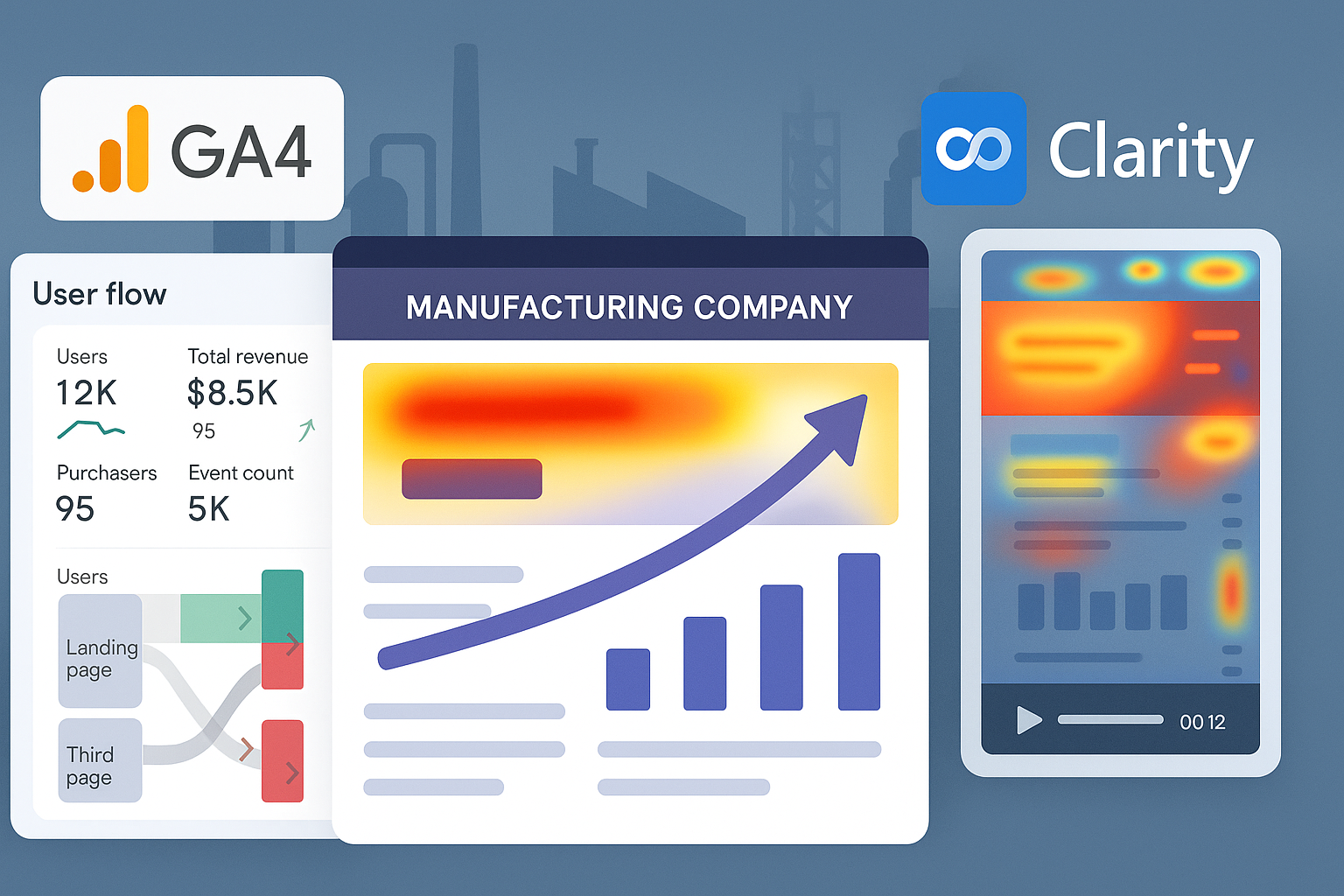
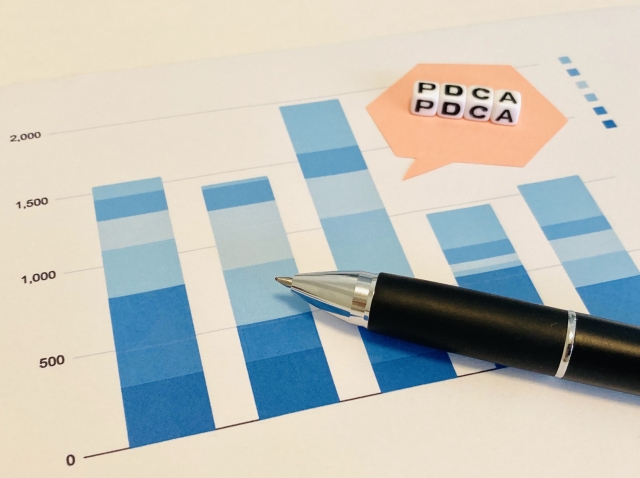
データ確認→分析→改善→効果測定のサイクル(PDCAサイクル)を回すことが重要です。
実践例: 「今月のユーザー数が先月比で20%減少」→「なぜ減ったのか?」→「検索流入が減っている」→「Google検索順位が下がった可能性」→「コンテンツを更新してSEO対策を強化」→「翌月の数値で効果を確認」
間違い2:すべてのデータを完璧に理解しようとする
よくある状況: GA4の膨大な機能やレポートをすべて理解しようとして、途中で挫折してしまう。
何が問題か: 完璧主義になりすぎて、重要な基本指標の活用が疎かになる。
正しいアプローチ: まずは前述の「5つの重要指標」だけを確実に理解し活用する。慣れてきたら徐々に高度な機能を学ぶ。
段階的な学習ステップ:
- 初級(1〜3ヶ月):基本5指標の理解と活用
- 中級(3〜6ヶ月):セグメント分析、カスタムレポート
- 上級(6ヶ月以上):探索レポート、予測指標、BigQueryとの連携
焦らず一歩ずつ習得していきましょう。
間違い3:自社サイトのアクセスを除外していない
よくある状況: 社内からのアクセスもデータに含まれてしまい、正確な訪問者数が把握できていない。
何が問題か: 特に中小企業では、社内からの頻繁なアクセスが全体の10〜30%を占めることもあり、データが歪む。
正しいアプローチ: GA4の管理画面で「データフィルタ」を設定し、自社のIPアドレスからのアクセスを除外する。
設定手順:
- 「管理」→「データストリーム」→該当のストリームを選択
- 「タグ設定を行う」→「すべて表示」
- 「内部トラフィックの定義」で自社IPアドレスを登録
- 「データフィルタ」で内部トラフィックを除外
この設定により、純粋な外部訪問者のデータのみを分析できます。
間違い4:コンバージョンを設定していない
よくある状況: GA4を導入しただけで、コンバージョン(目標)の設定をしていない。
何が問題か: サイトの最終的な成果を測定できず、改善効果の判断ができない。
正しいアプローチ: サイトの目的に応じて、少なくとも1つはコンバージョンを設定する。
BtoBサイトでの設定例:
- 問い合わせフォーム送信完了
- 資料ダウンロード完了
- 見積依頼ボタンのクリック
- 電話番号のタップ(スマートフォン)
- メールアドレスのクリック
コンバージョン設定は、GA4の「管理」→「イベント」→「コンバージョンとしてマークを付ける」から行えます。
間違い5:モバイルとPCを区別して分析していない
よくある状況: 全体の数値だけを見て、デバイス別の傾向を見逃している。
何が問題か: BtoB製造業サイトでも、最近はスマートフォンからのアクセスが30〜50%を占めます。デバイスによってユーザー行動が大きく異なるため、分けて分析しないと適切な改善策が見つかりません。
正しいアプローチ: 「テクノロジー」→「デバイスカテゴリ」レポートで、デバイス別の数値を確認する。
デバイス別の改善例: 私が支援した企業では、以下の発見がありました。
- PCユーザー:詳細な技術情報ページを長時間閲覧、コンバージョン率2.5%
- スマートフォンユーザー:会社概要や連絡先ページを短時間閲覧、コンバージョン率0.8%
スマートフォンページの電話ボタンを大きく目立たせ、問い合わせフォームを簡略化した結果、モバイルのコンバージョン率が1.8%に改善しました。
製造業での実践的なGA4活用事例
ここでは、私が実際に支援した製造業企業でのGA4活用事例を紹介します。初心者の方でも実践できる内容ですので、ぜひ参考にしてください。
事例1:問い合わせ導線の最適化で問い合わせ数2倍達成
企業プロフィール: 従業員30名の金属加工メーカー
課題: Webサイトのアクセス数はそれなりにあるが、問い合わせにつながらない。月間の問い合わせ数は3〜5件程度。
GA4で発見した問題点:
- 製品詳細ページの閲覧数は多いが、問い合わせページへの遷移率が5%以下
- 問い合わせページに到達したユーザーの離脱率が60%
- スマートフォンからのアクセスが40%を占めるが、モバイルでの問い合わせ完了率が極端に低い
実施した改善策:
- 製品詳細ページに「お問い合わせ」ボタンを追加(ページ上部と下部)
- 問い合わせフォームの入力項目を10項目から5項目に削減
- スマートフォン版のフォームを最適化(入力しやすいデザインに変更)
結果:
- 製品ページから問い合わせページへの遷移率が5%→15%に改善
- 問い合わせフォームの完了率が40%→65%に改善
- 月間問い合わせ数が3〜5件→8〜12件に増加
学べるポイント: GA4の「ページとスクリーン」レポートと「イベント」レポートを組み合わせることで、ユーザーの行動の「つまずきポイント」を発見できます。
事例2:コンテンツ戦略の見直しで検索流入3倍増
企業プロフィール: 従業員50名の産業機械メーカー
課題: 技術ブログを定期的に投稿しているが、アクセス数が伸びない。
GA4で発見した問題点:
- 投稿している技術記事の閲覧数が極端に少ない(月間10〜20PV程度)
- 検索流入が全体の20%程度しかない
- 「集客」→「トラフィック獲得」→「Organic Search」の詳細を見ると、想定していたキーワードでの流入がほとんどない
実施した改善策:
- GA4とGoogleサーチコンソールを連携し、実際に検索されているキーワードを分析
- 「専門的すぎるテーマ」から「初心者向けの実用的なテーマ」にコンテンツ方針を転換
- 検索ボリュームがあり、かつ自社の強みを活かせるキーワードで記事を作成
結果:
- 検索流入が月間200セッション→600セッションに増加
- 技術記事の閲覧数が月間10〜20PV→200〜500PVに改善
- ブログ記事経由の問い合わせも発生し始める
学べるポイント: 「書きたい内容」ではなく「ユーザーが求めている内容」を書くことの重要性。GA4のデータから、どんな情報を求めて訪問しているかを読み解くことがコンテンツ戦略の鍵です。
事例3:ターゲット見直しで成約率1.5倍向上
企業プロフィール: 従業員20名の電子部品メーカー
課題: 問い合わせは来るものの、成約につながらない案件が多い。
GA4で発見した問題点:
- 「ユーザー属性」→「地域」レポートで、想定していた関東圏からのアクセスは30%程度で、実際には全国から幅広くアクセスがある
- 実際に成約している顧客の地域とWebアクセスの地域を照合すると、近畿・中部エリアからの問い合わせの成約率が高い
- サイトのコンテンツは「関東圏の顧客」を想定した内容になっていた
実施した改善策:
- 全国対応可能であることをトップページで明示
- 地域別の納入事例を追加
- 遠方からの問い合わせにも丁寧に対応するよう営業体制を見直し
結果:
- 全国からの問い合わせが安定的に増加
- 近畿・中部エリアからの問い合わせが月2〜3件→5〜7件に増加
- 成約率が15%→23%に向上
学べるポイント: 「想定ターゲット」と「実際の訪問者」にギャップがあることは珍しくありません。GA4の地域レポートやユーザー属性レポートで実態を把握し、現実に即した戦略に修正することが重要です。
もっと詳しく学びたい方へ:次のステップ
ここまで、Googleアナリティクス(GA4)の基本的な使い方を解説してきました。これらの内容を実践できれば、初心者レベルは十分にクリアしています。
さらにGA4を使いこなしたい方、体系的に学びたい方は、以下のステップに進むことをおすすめします。
次に学ぶべきこと
1. カスタムレポートと探索機能 標準レポートだけでなく、自分の知りたい情報に特化したカスタムレポートを作成できるようになると、分析の幅が大きく広がります。
2. イベントトラッキングの設定 ボタンのクリック、PDFのダウンロード、動画の再生など、標準では計測されない行動を追跡できるようになります。
3. Googleタグマネージャーとの連携 Googleタグマネージャー(GTM)を使うことで、GA4の設定やイベント追加を効率的に行えるようになります。
4. 他ツールとの連携 GoogleサーチコンソールやMicrosoft Clarityなどのツールと連携することで、より多角的な分析が可能になります。
継続的な学習のために
ウェブ解析やGoogleアナリティクスは、一度学んだら終わりではありません。Googleは定期的にGA4の機能をアップデートしており、新しい機能や改善が継続的に追加されています。
学習を続けるコツ:
- 毎日5分でも良いのでGA4を開く習慣をつける
- 月に1回は詳細な分析レポートを作成する
- 発見した課題に対して必ず改善アクションを実行する
- 改善結果を数値で確認し、PDCAサイクルを回す
最初は難しく感じるかもしれませんが、継続することで必ず使いこなせるようになります。私が指導してきた受講生の多くも、最初は「難しい」と感じていましたが、3ヶ月後には自信を持って分析できるようになっています。
よくある質問と回答
Q1:GA4を学ぶのにどれくらいの時間がかかりますか? A:基本的な使い方なら1〜2ヶ月で習得できます。毎日10〜15分程度データを確認する習慣をつければ、自然に慣れてきます。
Q2:プログラミングの知識は必要ですか? A:基本的な使い方にはプログラミング知識は不要です。ただし、高度なカスタマイズやイベントトラッキングを行う場合は、HTMLやJavaScriptの基礎知識があると便利です。
Q3:有料のアクセス解析ツールとGA4、どちらを使うべきですか? A:まずはGA4で十分です。無料でありながら非常に高機能なため、中小企業のほとんどのニーズに対応できます。GA4を使いこなした上で、さらに高度な分析が必要になった段階で有料ツールを検討しましょう。
Q4:アクセス数が少ないサイトでもGA4は有効ですか? A:はい、有効です。月間100ユーザー程度の小規模サイトでも、訪問者の傾向や改善ポイントを見つけることができます。むしろ小規模なうちからデータを蓄積しておくことが重要です。
まとめ:GA4を使いこなして成果を上げよう
この記事では、Googleアナリティクス(GA4)の基本的な使い方を初心者の方向けに解説しました。
今日から実践できること:
- 毎日ホーム画面をチェックする習慣をつける
- 所要時間1〜2分で全体像を把握
- 5つの重要指標を週に1回確認する
- ユーザー数、セッション数、エンゲージメント率、平均エンゲージメント時間、コンバージョン数
- 月に1回は詳細な分析を行う
- トラフィックソース、人気ページ、デバイス別データを確認
- データから改善アクションを導き出す
- 分析で終わらず、必ず改善施策を実行する
- 改善効果を測定し、PDCAサイクルを回す
- 前月比・前年同期比で効果を数値で確認
大切なのは完璧を目指さないこと
Googleアナリティクスには膨大な機能がありますが、すべてを完璧に理解する必要はありません。まずは基本的な5つの指標を確実に活用し、そこから得られる気づきをもとにサイトを改善していくことが最も重要です。
私が支援してきた多くの企業も、最初は「ユーザー数」「どこから来たか」「どのページが人気か」の3つを見ることから始めました。それだけでも十分に価値のある改善ができます。
データは見るだけでは意味がない
最も重要なことは、データを見て「なぜ?」を問い、仮説を立て、改善施策を実行し、その効果を測定するサイクルを回すことです。この「データドリブンな改善サイクル」こそが、Webマーケティング成功の鍵です。
あなたのWebサイトには、必ず改善の余地があります。GA4のデータがその改善ポイントを教えてくれます。今日からGA4を開いて、一歩ずつ実践してみてください。
「難しそう」と思っていたGoogleアナリティクスも、使い始めれば必ず慣れます。そして、データに基づいた改善によって確実に成果が出始めます。
まずは今日、GA4を開いてホーム画面を確認することから始めてみましょう。
Webマーケティングの知識をより深く学びたい方へ
Good Rhythm Consultingでは、Webマーケティングの知識をより深く学びたい方向けに、「ウェブ解析士認定講座」を随時開講しています。製造業のWebマーケティング実務に特化したカリキュラムで、中小企業診断士による実践的な指導を行っています。
Googleアナリティクスの使い方だけでなく、Webマーケティング全般の体系的な知識とスキルを身につけたい方、資格取得を目指したい方は、ぜひ当サイトのホームページをご確認ください。
初心者の方でも安心して学べるよう、一人ひとりのレベルに合わせた丁寧な指導を心がけています。学習の悩みや疑問点についても、お気軽にご相談ください。